Зображення у піксель арт
Створюйте піксель арт із будь-якого зображення та GIF - швидко та без завантаження файлів на сервер. Завантажте фото або вставте посилання, оберіть палітру, інтенсивність і дізерінг. Усе працює локально у вашому браузері з експортом у JPG, PNG, WEBP або GIF.
Перетворюйте будь-яке зображення або GIF у піксель арт - просто та з повним контролем
Перетворюйте свої зображення та анімовані GIF у стиль ностальгічного піксель арту. Хочете відтворити ретро-естетику, створити спрайти для гри чи просто поекспериментувати з низькою роздільністю - цей інструмент дає вам повний творчий контроль без використання ШІ.
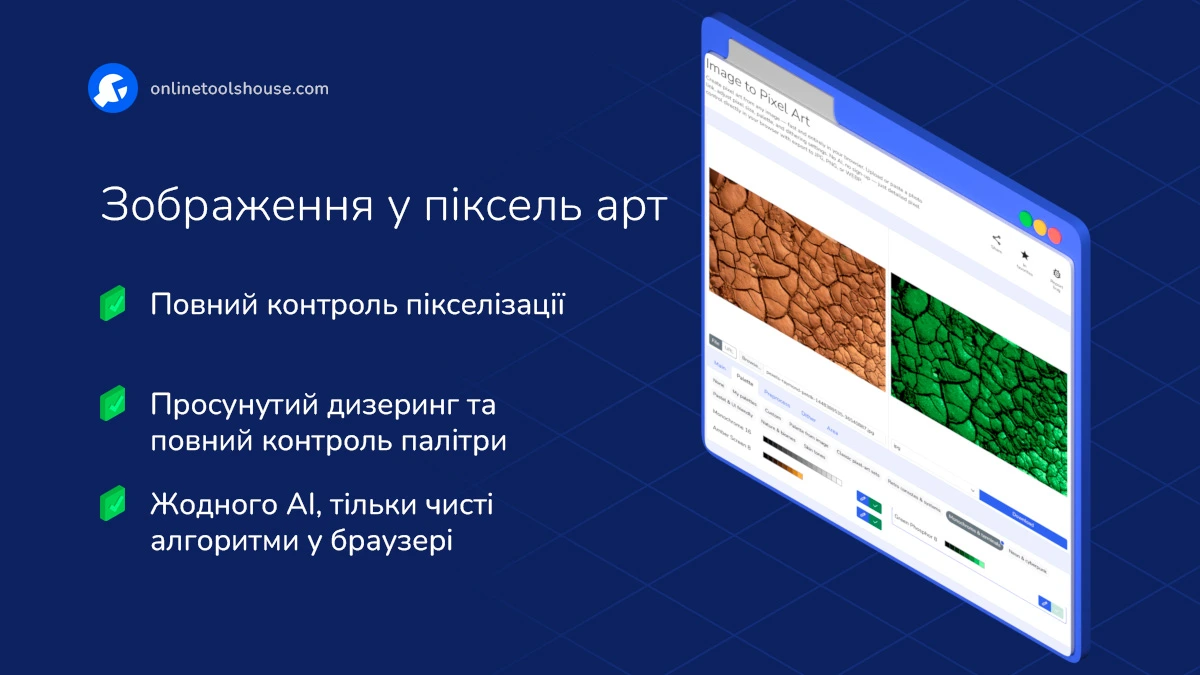
Ви можете завантажити фото або анімований GIF зі свого пристрою або вставити посилання, а потім обрати, як саме застосовуватиметься пікселізація: до всього зображення або лише до вибраної області (прямокутник, коло, полігон чи малювання пензлем). За потреби можна інвертувати вибір - тоді запікселізується все, окрім виділеного об’єкта.
Основні можливості
- Інтенсивність пікселізації: регулюйте ступінь деталізації пікселів.
- Підтримка анімованих GIF: Перетворюйте цілі анімації на піксель-арт із збереженням оригінального таймінгу та руху.
- Сітка пікселів: можна ввімкнути видиму сітку між пікселями для створення ефекту старого монітора або просто для виразнішого відображення піксельної структури.
Кольорові метрики: оберіть між Euclidean та CIEDE2000 - ці параметри визначають, як інструмент порівнює кольори, коли створює піксель арт із обмеженою палітрою.
- Euclidean працює швидше і підходить для простих варіантів конвертації.
- CIEDE2000 точніше відображає те, як людське око сприймає різницю кольорів, тому результат виходить м’якшим і природнішим.
Ви можете перемикатися між ними залежно від бажаного ефекту - чіткіший контраст або плавні переходи кольорів.
- Палітри кольорів: Використовуйте вбудовані класичні палітри (PICO8, DB32, AAP64, ENDESGA тощо), створюйте власні на основі вашого зображення або імпортуйте кастомні з PixilArt та Lospec у форматах .hex або .txt. Налаштовуйте та зберігайте свої палітри локально для подальшого використання.
- Визначення країв: Виділяйте контури за допомогою адаптивного режиму, суцільних кольорів або стилю «тільки лінії», щоб надати вашому арту більше чіткості.
- Попередня обробка: налаштовуйте Denoise (приглушення шумів), Sharpen (підвищення чіткості), Gamma та Contrast для кращого результату перед конвертацією.
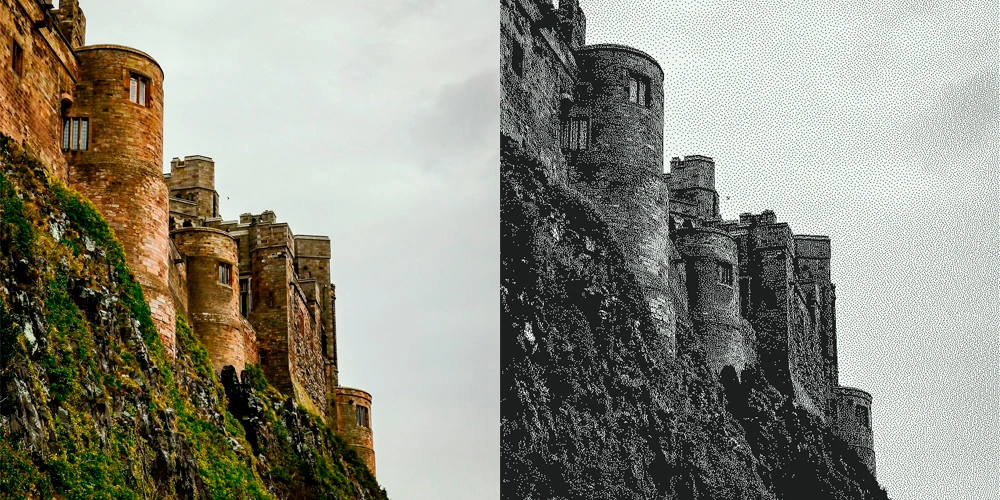
- Дізерінг: додає текстуру та плавність переходів кольорів. Підтримуються алгоритми Bayer4, Bayer8, Floyd, Atkinson, Sierra, Stucki тощо. Можна змінювати силу, шум, кут і масштаб матриці, а також увімкнути Combo Dithering - поєднання двох методів (ordered і diffusion).
- Приватність: усі операції виконуються локально у вашому браузері - нічого не передається на сервер.
Коли все готово - просто завантажте результат у зручному форматі: JPG, PNG, WEBP або GIF.
Підійде для всіх, хто хоче швидко створювати піксель-арт ефекти без складних програм, онлайн і без реєстрацій.
Де можна використовувати піксель арт
Розробка ігор
Створюйте спрайти, текстури та фони у стилі піксель арт із референсних зображень. Підійде для інді-ігор, прототипів або швидкого тестування візуальних ідей.
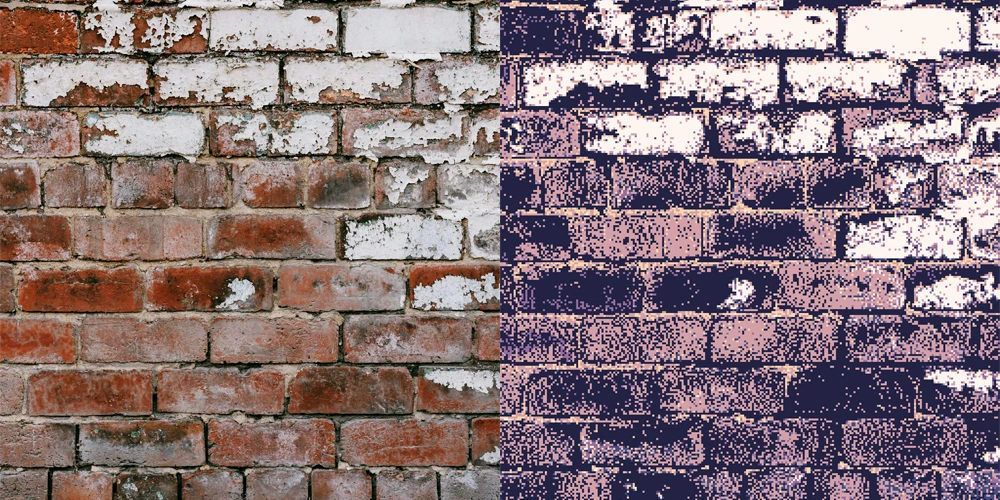
Ретро та 8-bit стиль
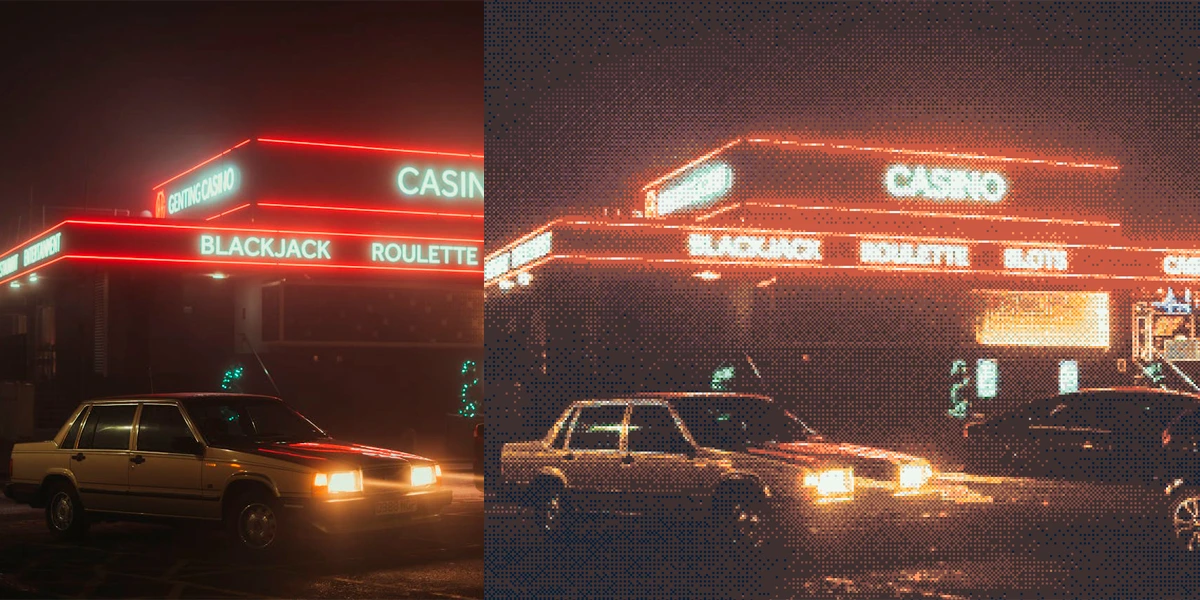
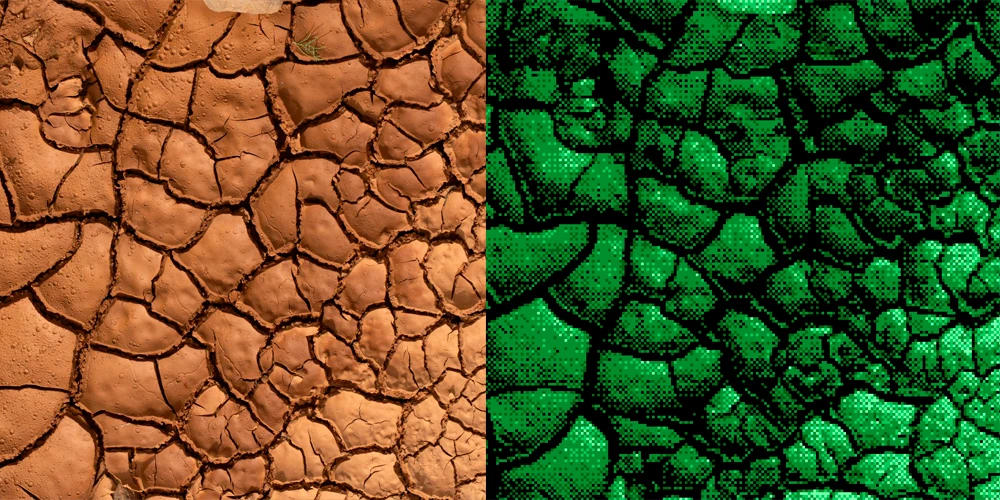
Конвертуйте сучасні зображення у ностальгічний 8-bit та 16-bit стиль. Ідеально для ретро-дизайнів, постерів або креативних експериментів.
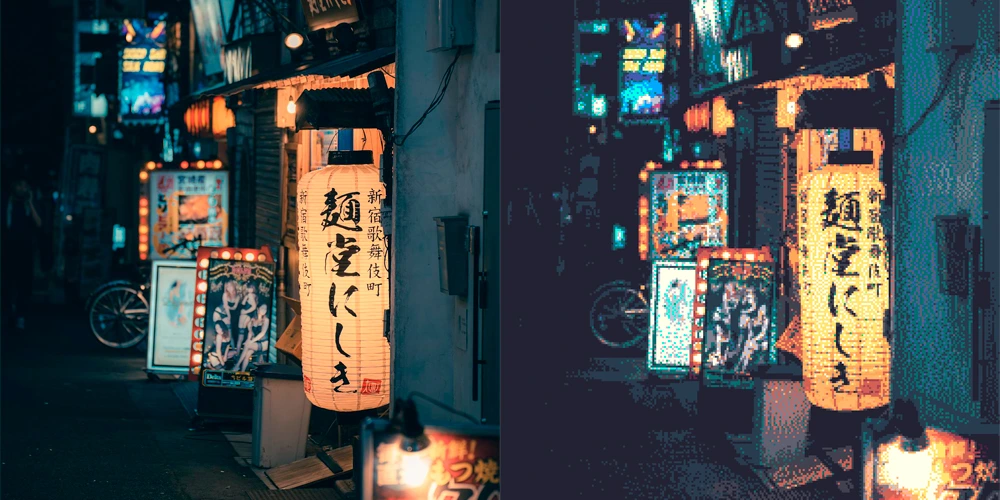
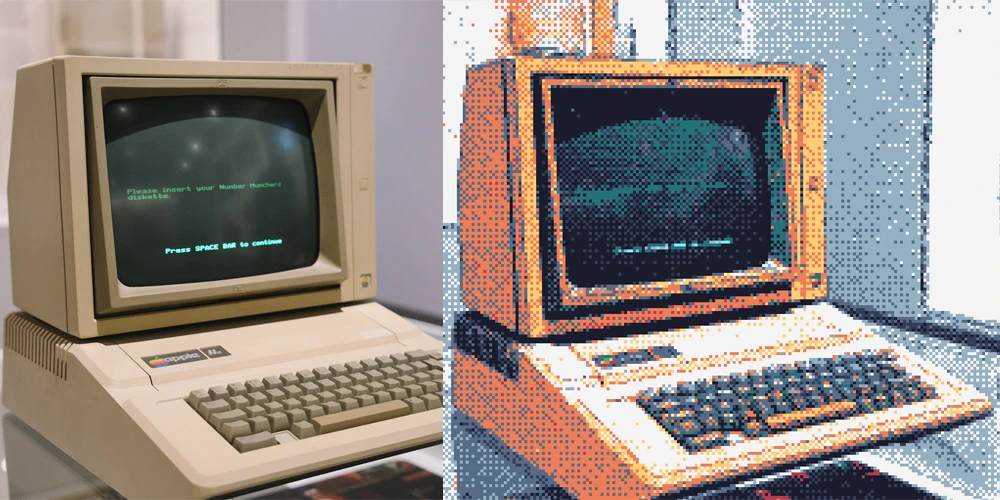
Соціальні мережі та аватари
Перетворюйте фото на унікальні піксельні аватарки та зображення профілю. Простий спосіб виділитися та отримати впізнаваний стиль.
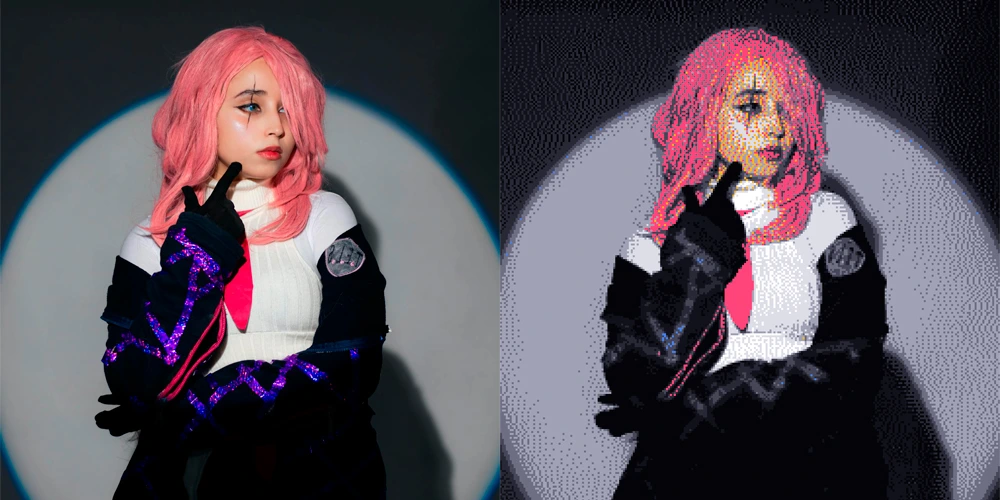
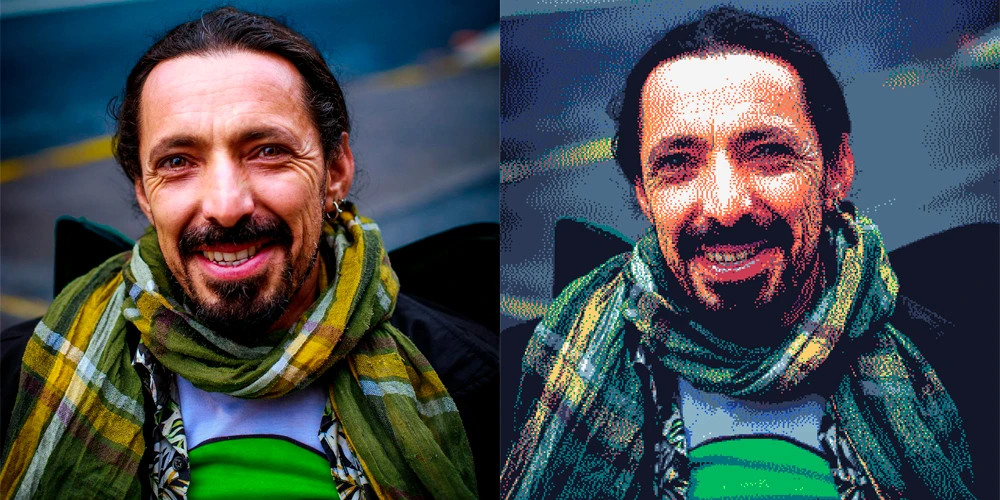
Як конвертувати зображення у піксель-арт онлайн
Ви хочете перетворити свої фото на унікальні ретро-стилі для ігрових асетів або креативного дизайну. Цей інструмент дозволяє швидко налаштувати пікселізацію, палітру та дизеринг. Просто завантажте зображення і почніть редагування прямо в браузері.
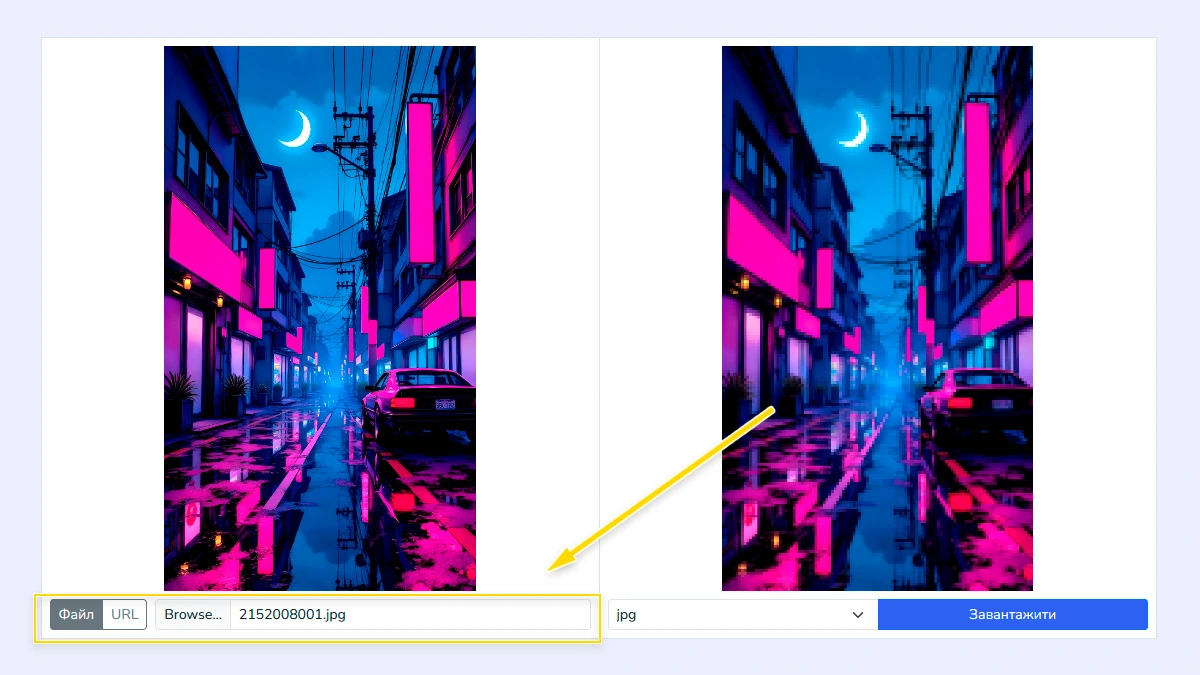
Завантажте ваше зображення1
Оберіть зображення з комп’ютера або вставте посилання на нього. Інструмент миттєво завантажить файл локально, без передачі на сервер, щоб ви могли одразу почати редагування.
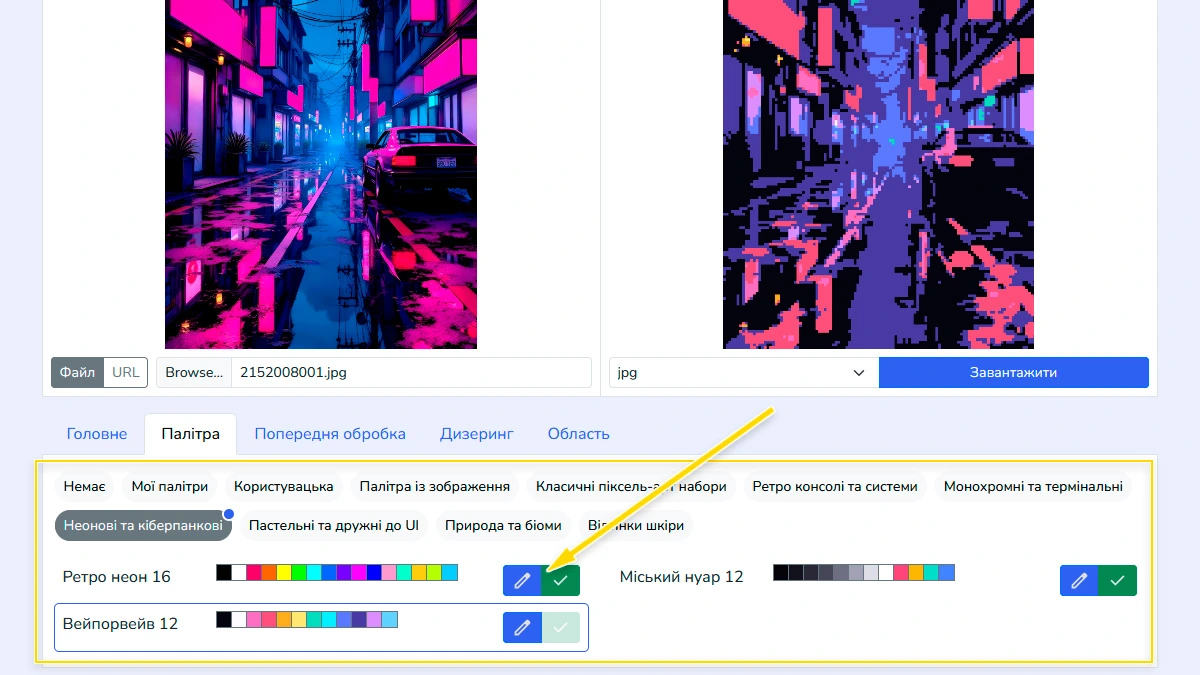
Оберіть палітру2
Використовуйте пресети ретро-консолей, витягуйте палітру з вашого фото або вручну задайте власні кольори. Цей крок визначає загальний настрій і глибину кольорів арту.
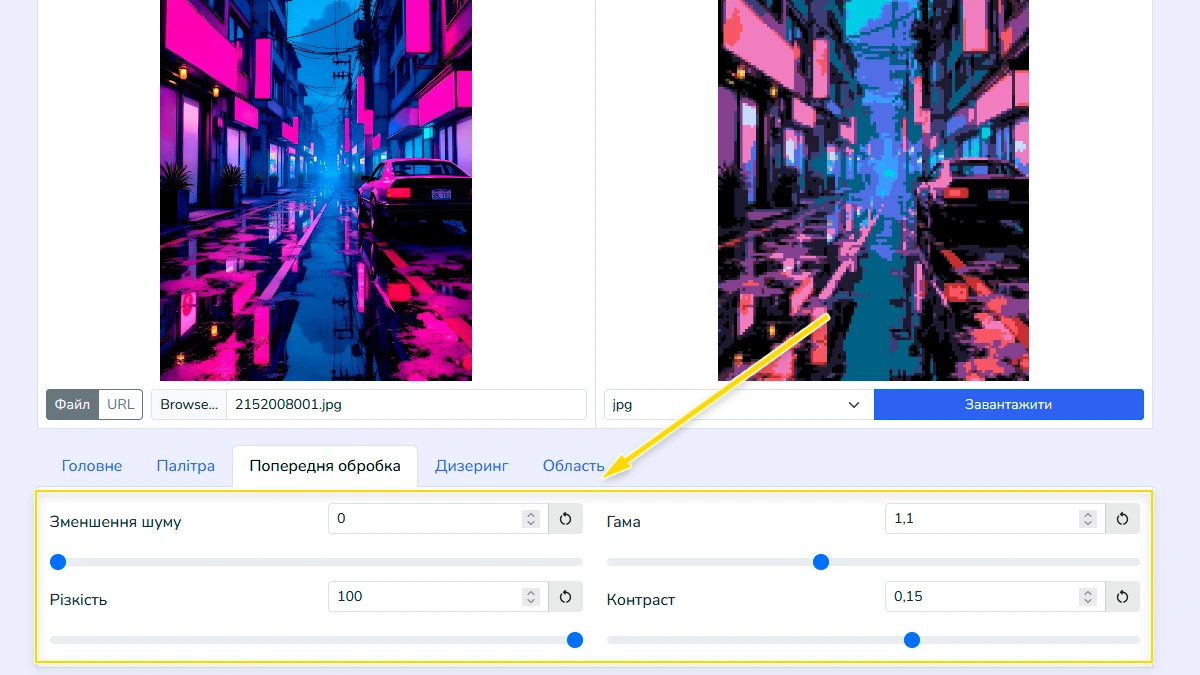
Налаштуйте препроцесинг3
Налаштуйте придушення шуму, різкість, гаму та контраст перед пікселізацією. Це допоможе підготувати вихідний файл для максимально точної передачі кольору.
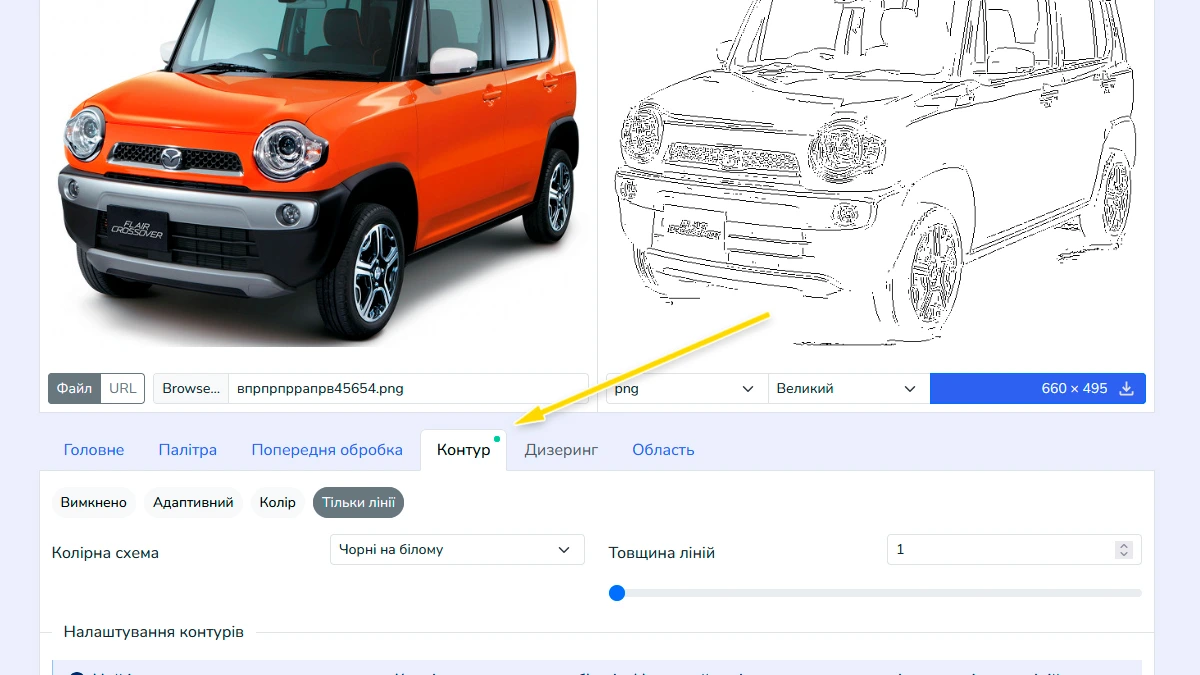
Застосувати визначення країв (Опціонально)4
Додайте виразності своїй роботі, увімкнувши контурні лінії для більшої чіткості. Використовуйте адаптивний режим, щоб кольори ліній автоматично підлаштовувалися під оригінальне зображення, або перейдіть у режим кольору, щоб вибрати конкретний колір і налаштувати його прозорість. Ви також можете обрати режим «тільки лінії» для мінімалістичного вигляду та тонко налаштувати параметри алгоритму, щоб точно контролювати процес визначення країв.
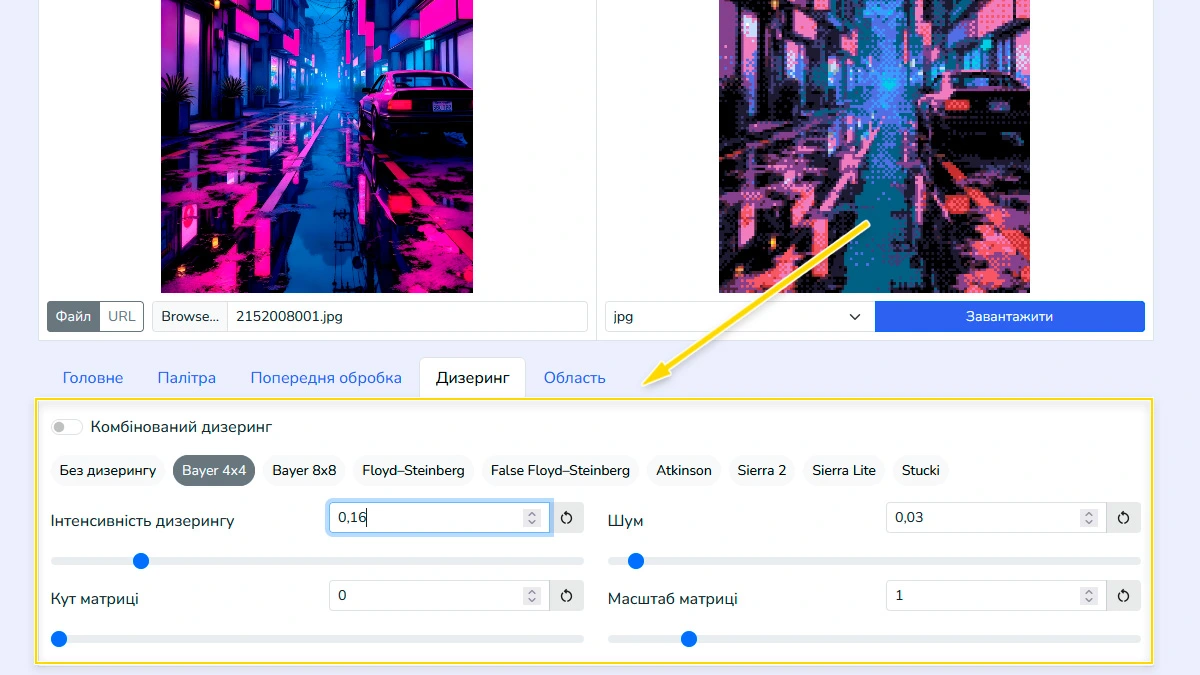
Налаштуйте ефект дизерингу5
Оберіть алгоритм дизерингу (Bayer, Floyd, Atkinson) і налаштуйте силу, кут, шум і масштаб. Це додає автентичну ретро-текстуру та допомагає імітувати градієнти обмеженою палітрою.
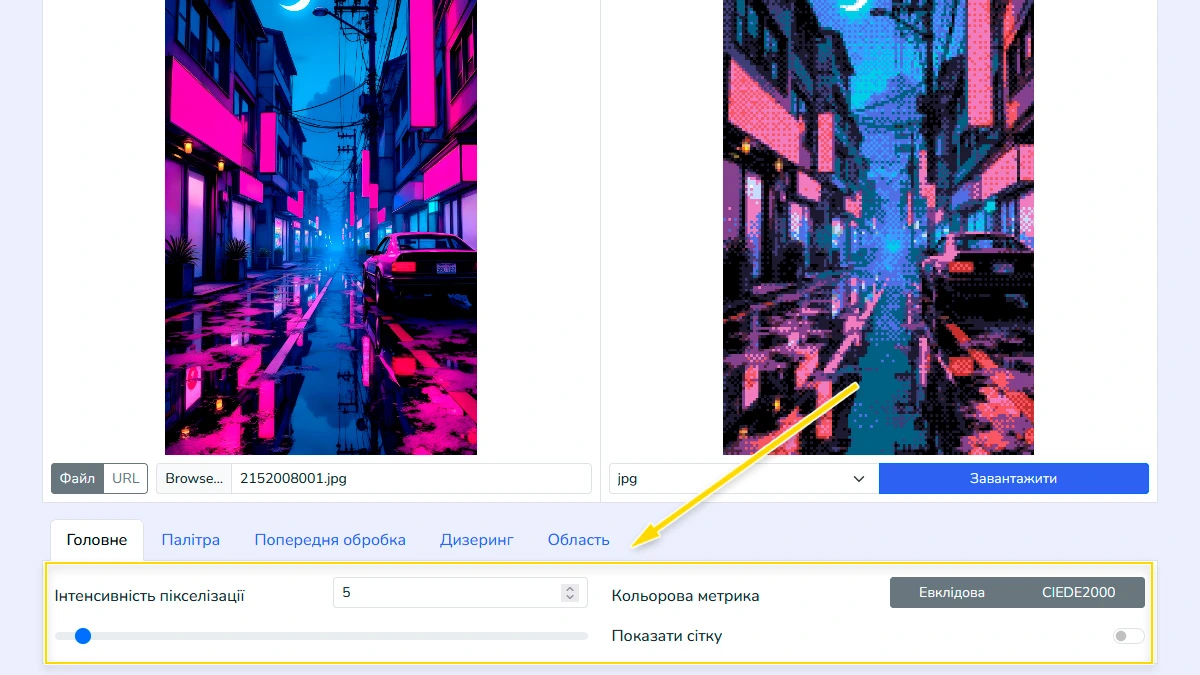
Встановіть інтенсивність та метрики6
Визначте розмір пікселів та оберіть метрику кольору (Euclidean або CIEDE2000) для точності. Увімкніть сітку, якщо вам потрібен чіткий структурований вигляд пікселів.
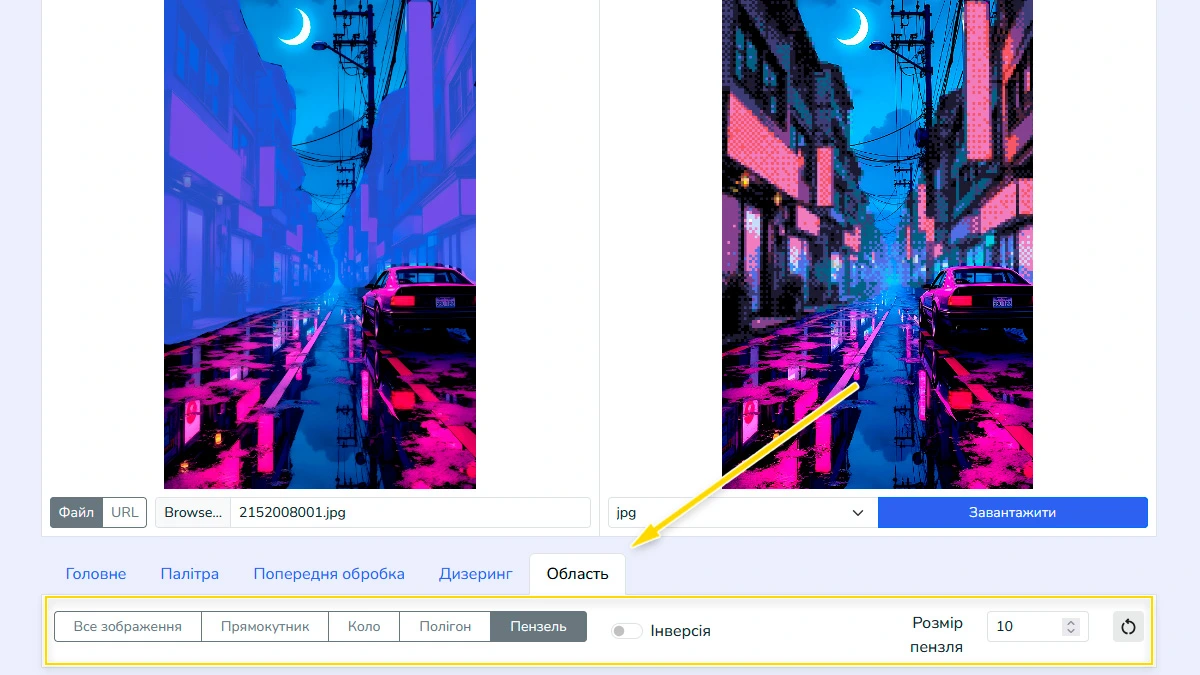
Оберіть область обробки (за потреби)7
Використовуйте інструменти виділення, щоб застосувати піксель-арт лише до частини зображення. За замовчуванням інструмент автоматично обробить усе полотно повністю.
Завантажте результат8
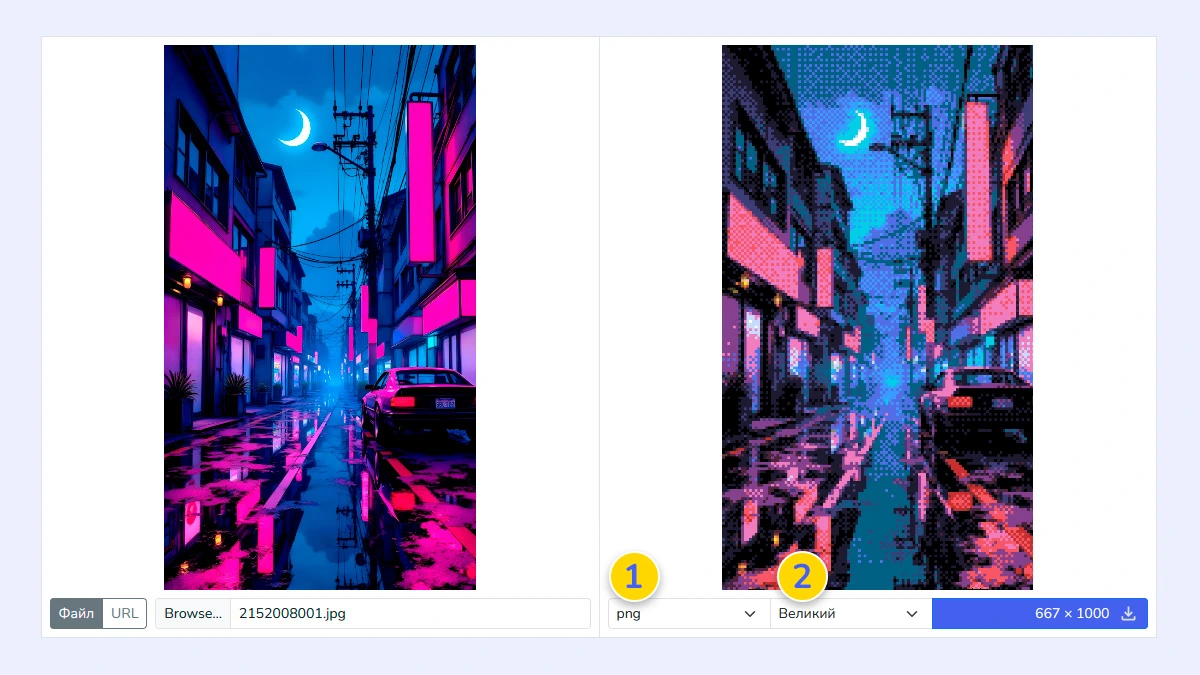
Виберіть формат 1 (PNG, JPG, WebP або GIF) та виберіть потрібний масштаб 2. Ви можете завантажити зображення в оригінальному розмірі або вибрати опцію «малий» для зменшеного зображення, де кожен блок дорівнює одному пікселю.
Питання та відповіді
Яку метрику кольору обрати?
Euclidean швидша, CIEDE2000 — точніша та природніша для кольорів.
Чи підтримується прозорий фон?
Так, якщо ви завантажите PNG або WebP з прозорістю та оберете PNG або WebP для виводу, прозорі області будуть збережені.
Чи завантажується моє зображення на сервер?
Ні. Уся обробка відбувається локально у вашому браузері.
Чи працює цей інструмент на основі ШІ?
Ні. Ми використовуємо детерміновані математичні алгоритми для пікселізації та дизерингу, що дає вам повний технічний контроль над кожним пікселем.
Що таке дизеринг і навіщо його використовувати?
Дизеринг імітує відсутні кольори в обмеженій палітрі за допомогою шумів. Це робить градієнти плавнішими та автентичнішими для ретро-обладнання.
Чи можна створити власну палітру?
Так, ви можете вручну створити палітру або модифікувати передвстановлені.
Чи підтримує інструмент анімовані GIF?
Так. Ви можете завантажувати GIF-файли, і інструмент обробить анімацію покадрово, перетворивши її на піксель-арт.
Чи можу я імпортувати палітри з інших сайтів?
Так, ви можете імпортувати палітри у форматах .hex та .txt з таких популярних платформ, як Lospec та PixilArt.
Як працює детектор контуру та за що відповідають його налаштування?
Детектор знаходить межі об'єктів на вашому зображенні, щоб додати чіткі контури. Ви можете точно налаштувати результат за допомогою таких параметрів:
Метод ч/б: Визначає, як зображення перетворюється на чорно-біле перед пошуком країв. Luma601 та Luma709 використовують зважені формули для кращого сприйняття людським оком, а Average просто усереднює всі кольорові канали.
Розмиття: Пом’якшує зображення перед обробкою для зменшення цифрового шуму. Вищі значення допомагають детектору зосередитися на великих формах, ігноруючи дрібні деталі.
Пороги чутливості (нижній/верхній): Контролюють, які перепади кольору вважати «краєм». Високий визначає чіткі межі, а Низький допомагає з’єднувати ці лінії для цілісності контуру.
Розмір ядра: Визначає товщину та чутливість зони виявлення. Збільшення цього значення робить контури більш жирними та виразними.